CursorからFigma MCPに接続する手順
デザイナーとエンジニアの垣根を超えるツール「Cursor」と「Figma」。CursorからFigmaMCPに接続することができればFigmaで作ったデザインをCursorで簡単にコーディングできます。 今回はCurso …
この記事のポイント
- CursorからFigma MCPに接続するには、CursorとFigmaの2つのツールを用意し、MCPプロジェクトを手動で構成するのが正解。
create-mcp-appコマンドは存在しないため、設定ファイルと依存パッケージは自分で用意する必要がある。- FigmaのPersonal Access Tokenを取得してAPIキーとして設定することが、Figmaとの連携を実現する前提条件となる。
- Cursorエディタ内でMCPを有効化した後、MCPコマンドを実行することでFigmaのデザインデータを直接操作できる。
- 一連のステップを完了すれば、CursorからFigmaのデザインを取得・操作できる開発環境が構築できる。
デザイナーとエンジニアの垣根を超えるツール「Cursor」と「Figma」。CursorからFigmaMCPに接続することができればFigmaで作ったデザインをCursorで簡単にコーディングできます。
今回はCursorからFigmaMCPに接続する方法をChatGPTに聞きながら何とか環境を構築することができました。
この記事では、ChatGPTとのやり取りで得られたCursorとFigmaMCPの接続方法を解説しています。
ステップ1:環境準備
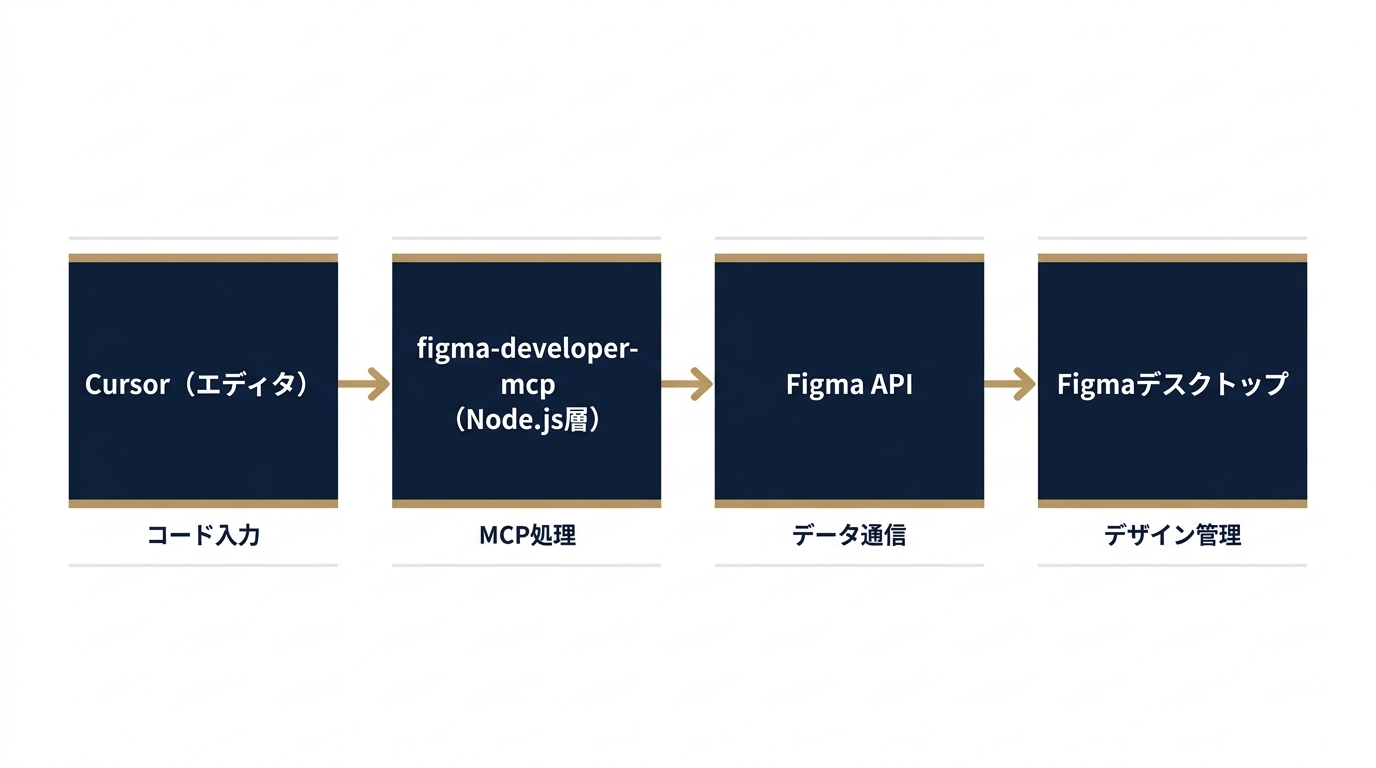 図1: CursorとFigma MCPの全体アーキテクチャ概念図
まずは開発環境を整えましょう。以下の2つのツールが必要です。
Node.jsのインストール
Figma MCPツールはNode.js環境で動作するため、公式サイトからLTS版(推奨安定版)をインストールします。
インストール後、以下のコマンドでバージョン確認ができます:
node -vGitのインストールと認証
Git for Windowsを導入し、GitHubとの認証も済ませておきましょう。こちらも以下で確認可能です。
git --versionGitHubアカウントとの認証を行っておくと、今後のツール拡張時に便利です。
ステップ2:MCPプロジェクトの作成
既存の create-mcp-app コマンドは存在しないため、MCPプロジェクトの構成は手動で準備する必要があります。
以下のようなディレクトリ構成を作成してください
my-mcp-tool/
├── mcp.json
├── mcp.config.json
└── tools/
    └── sample-tool/
        ├── index.ts
        └── tool.config.json
これはMCPとして動作する最低限の構成で、ツールを追加することで機能を拡張できます。
ステップ3:設定ファイルの記述
ここからは各種設定ファイルの記述に入ります。
mcp.json
Figma APIキーなど、MCPの全体設定を記述するファイルです。
{
  "apiKey": "YOUR_FIGMA_API_KEY",
  "port": 3001
}
mcp.config.json
使用するツールの一覧を定義します。
{
  "tools": ["sample-tool"]
}
tools/sample-tool/tool.config.json
個々のツールの情報を設定します。
{
  "name": "get_figma_data",
  "entry": "index.ts"
}
tools/sample-tool/index.ts
ここには、Figma上に図形を生成するなどの処理を記述します。TypeScriptでの記述になります。
ステップ4:依存パッケージのインストール
プロジェクトルートで以下を実行します。
npm init -y
npm install figma-developer-mcp
これで、Figmaとの通信や操作を行うための基盤が整います。
ステップ5:Figma APIキーを取得して設定
次に、Figmaと連携するためのAPIキー(Personal Access Token)を取得します。
取得手順
- FigmaのDeveloper Settingsを開く
- 「Personal Access Token」を生成
- 生成されたキーを
.envファイルまたはmcp.jsonに記述
これでFigma APIとの通信が可能になります。
ステップ6:CursorでMCPを有効化
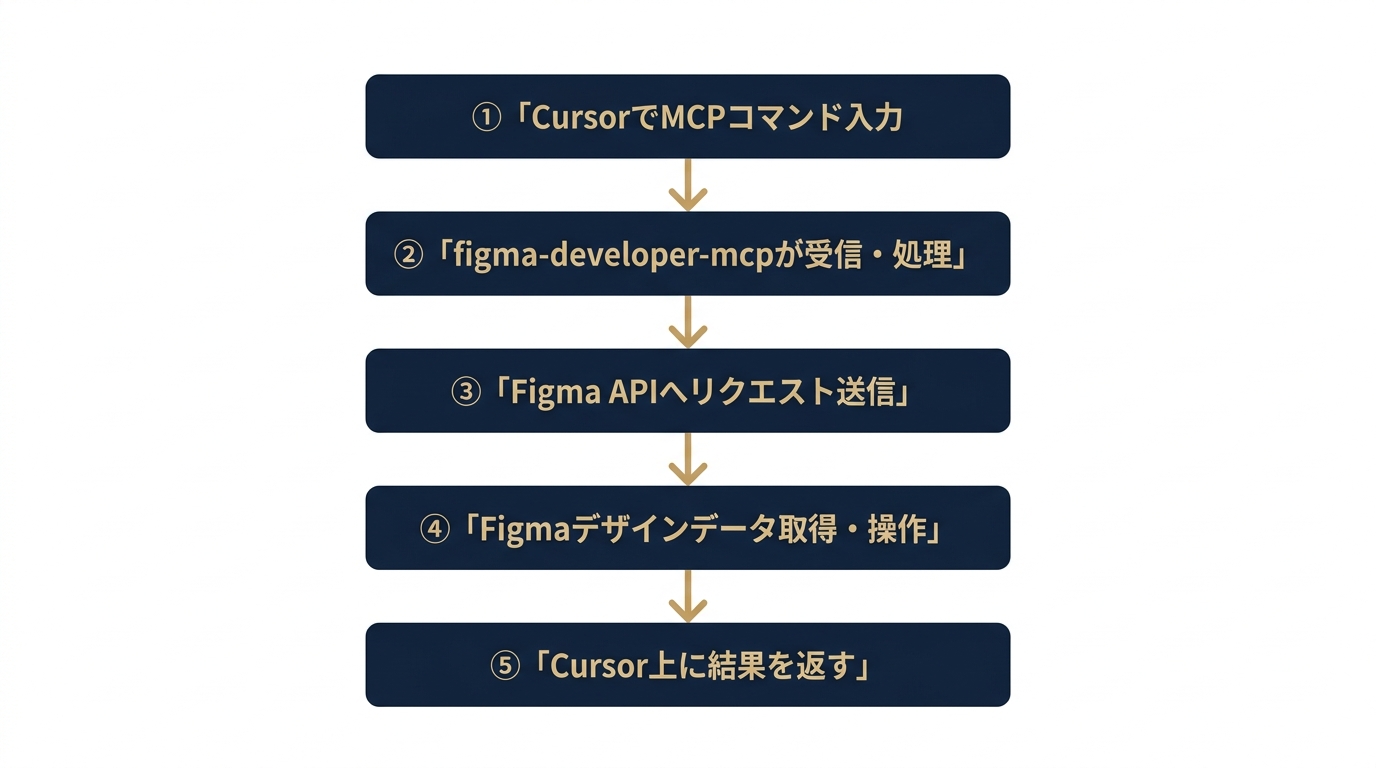 図2: MCP有効化後のCursor→Figma通信フロー
Cursorエディタ内でMCPプラグインを有効化しましょう。
- Cursorの「MCP Tools」パネルを開く
figma-developer-mcpを有効にする- Figmaデスクトップアプリを起動
- MCPプラグインが読み込まれていることを確認
これで、CursorとFigmaの接続が整いました。
ステップ7:MCPツールを実行してみよう
接続が完了したら、実際にMCPコマンドを使ってFigmaを操作してみましょう。
たとえば
get_figma_dataと実行すると、Figma上に図形が追加されるなどの動作が確認できます。ツールによっては、コンポーネント情報の取得やアセットの抽出なども可能です。
成果と次のステップ
以上の手順を踏めば、CursorからFigma MCPに接続してデザインを取得・操作できる開発環境が完成します。
この基盤を使えば、以下のような応用も可能です:
- UIコンポーネントの自動生成
- デザイン仕様書の自動抽出
- デザインシステムとの統合・連携
コードでデザインを操作することで、開発フローの効率が大幅に向上します。
まとめ:Cursor × Figma MCPで次世代開発を始めよう
私自身、コーダーではないので記事の説明は舌足らずなところが多いと思いますが、いかがでしたでしょうか?
上記の方法を試しても難しい場合、ChatGPTにゼロから聞いてやってみるのもアリかもしれません笑
記事が参考になりましたら幸いです!
関連記事
- 生成AIで広告月次レポートの示唆コメントを自動化する実務設計|数値→解釈→提案文のプロンプト構成とレビューフロー
- 広告運用ルーティンの自動化設計|予算ペース管理・異常検知・レポート集計をGoogle広告スクリプト×スプレッドシートで仕組み化する
- インハウス移行後のマーケティングツール選定実務|GA4・Clarity以外に何を入れるか、予算規模別SaaSスタック構成フレーム
- ウェブ広告の始め方:初心者向け完全ガイド
- 【2023年最新】SEO(検索エンジン最適化)とは何か、対策方法も併せてわかりやすく解説します。
- ChatGPT・Perplexityにおすすめされる方法|LLMO実務対策とGA4での効果検証
- Web制作
レンタルサーバーの料金は契約期間で何倍変わるのか|月払いと36ヶ月一括の損益分岐を計算する
さくらのレンタルサーバは契約期間によって月額料金が最大1.5倍近く変わります。毎月払いと36ヶ月一括の損益分岐点を実際の料金表をもとに計算し、経営者や制作の発注担当者がプランと契約期間を判断するための具体的な基準を解説します。
- Web制作
レンタルサーバーの無料SSLがCloudflare経由だと更新に失敗する|90日後に切れる前の確認手順
エックスサーバーなどの無料独自SSLがCloudflare経由で更新に失敗し90日後に警告が出て焦った担当者向けに、原因の切り分けと今すぐできる確認手順、乗り換え判断の基準までまとめました。
- Web制作
制作会社が選んだWordPressテーマは妥当か|発注側が確認すべきライセンスと引き継ぎの条件
制作会社からWordPressのテーマを提案されたけれど、その選定基準は妥当なのか判断に迷う発注担当者向けに、確認すべきライセンス条件・サポート範囲・引き継ぎ時のリスクを、テーマ変更前にまず測るべき手順とあわせて具体的に整理しました。